يتوفر تطبيقات أخرى بخلاف zoom قادرة على توفير خاصية تغيير خلفية الفيديو أثناء محادثات الفيديو، ومن ضمنها تطبيق Microsoft Teams.
حقق تطبيق المحادثة عبر الفيديو zoom شهرة واسعة ونجاح كبير خلال فترة الجائحة، لما تمتع به من قدرات ومميزات استثنائية، كان من ضمنها خاصية تغيير الخلفية اثناء اجراء اجتماع بتقنية الفيديو كونفرانس.
والحقيقة أن تطبيق zoom ليس هو فقط تطبيق الفيديو القادر على القيام بهذا الإجراء، إذ يتوفر تطبيقات أخرى قادرة على توفير خاصية تغيير خلفية الفيديو أثناء محادثات الفيديو، ومن ضمنها تطبيق Microsoft Teams.
وقدم موقع "ذا فيرج" مجموعة من الخطوات البسيطة، التي يمكن باتباعها تغيير الخلفية أثناء إجراء محادثة فيديو عبر هذا التطبيق.
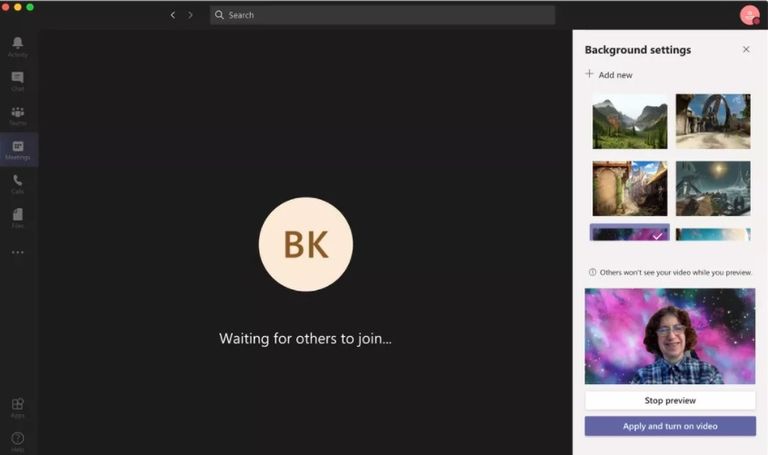
وبدأ الموقع الخطوات بتغيير الفيديو قبل الانضمام لمحادثة جماعية، وقال إن الخطوة الأولى تكون بفتح التطبيق، ثم الحرص على تمركز الشاشة الناقلة للبث في منتصف التطبيق.
يظهر بعدها على يمين الشاشة، عمود يضم "إعدادات تغيير الخلفية، ومن خلاله يمكن إما تحويل خلفيتك لوضعية الضبابية، أو اختيار خلفية مقترحة من العمود نفسه، أو اختيار صورة خاصة عبر الضغط على زر المزيد أعلى العمود على اليسار.
وعند تغيير الخلفية، ستبقى هذه الخلفية ظاهرة في كل اجتماع بالفيديو حتى يقوم المستخدم بتغييرها من جديد بنفسه.
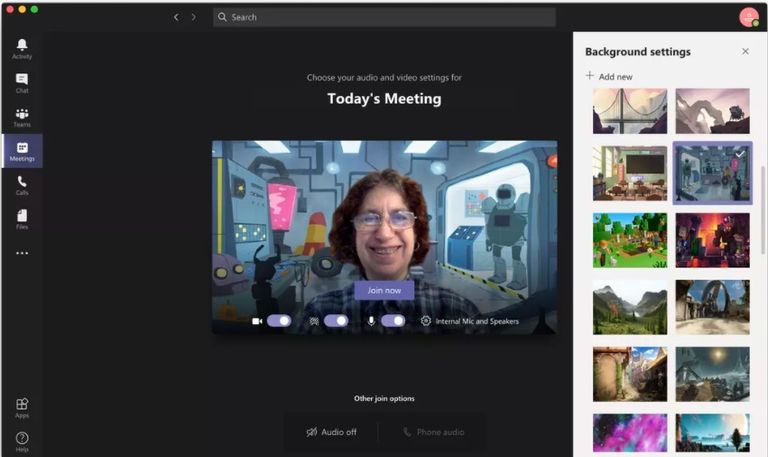
بعد ذلك كشف الموقع عن كيفية تغيير الخلفية أثناء إجراء الاجتماع، ويتم ذلك بالضغط على زر الثلاث النقاط المتراصة أفقيا على يسار الشاشة ضمن عمود الإعدادات.
ثم اختيار "إعدادات الخلفية"، واتباع نفس الإجراءات السابق ذكرها، وعند الاستقرار على خلفية مناسبة، يتم الضغط على زر توثيق أو Apply، أو زر التوقف Stop في حالة رغبة المستخدم في العودة من جديد لشاشته الأولى.
كما يمكن للمستخدم استعراض نتائج ما قام به من تعديل للخلفية، وذلك عبر الضغط على زر "استعراض" أو Preview المتمركز على عمود اختيار الخلفيات.